En artículos anteriores hemos hablado sobre diferentes aspectos de una de las herramientas de Adobe: Adobe InDesign. Hemos explicado para qué sirve InDesign y cómo crear una tabla de contenido, entradas muy interesantes para sumergirte en el mundo del diseño y la maquetación, y así convertirte en un auténtico profesional. Si ya has empezado a maquetar documentos con esta aplicación, estoy segura de que a la hora de crear un nuevo documento te ha salido la opción de «Libro» y no has sabido qué era. No te preocupes en el artículo de hoy, te hablaré sobre su uso, además de explicar como hacer un libro en InDesign.
Índice de contenidos
Para qué sirve
La opción de «Libro» de InDesign nos permite maquetar un documento extenso de muchas páginas. ¿Te imaginas maquetar un documento de 700 páginas en un solo archivo de InDesign? Seguramente esa cantidad de páginas haría que nuestro archivo pesase demasiado. Al final trabajar en él se haría difícil, ya que es probable que el programa nos falle.
Para resolver este problema, InDesign cuenta con la función «Libro». Una opción para poder maquetar y unificar varios archivos de InDesign en uno solo y como dice la propia palabra, crear un libro. Con esta función los números de las páginas se pueden mantener de forma continua entre los documentos, sin tener que hacerlo manualmente y puedes sincronizar estilos de texto, colores, páginas maestras, etc. para tener coherencia en todos los archivos. Una función muy completa para exportar un único pdf con todos los documentos que queremos incluir en nuestro libro.
Como hacer un libro en InDesign
Crear el archivo Libro
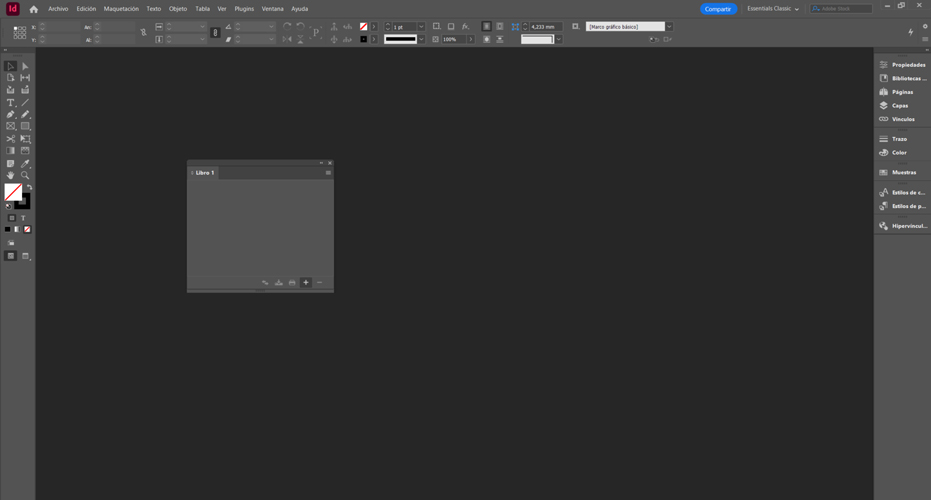
Para hacer un libro en InDesign lo primero que tenemos que hacer es ir a Archivo>Nuevo>Libro. Seguidamente, nos abrirá una ventana para que guardemos el proyecto donde queramos. A continuación veremos que no nos ha abierto un archivo nuevo, sino que nos ha abierto una ventana con el nombre que le hemos puesto al proyecto. A través de esta ventana es como vamos a manejar todos los archivos de InDesign que queremos combinar para hacer nuestro libro.
Editar y sincronizar páginas
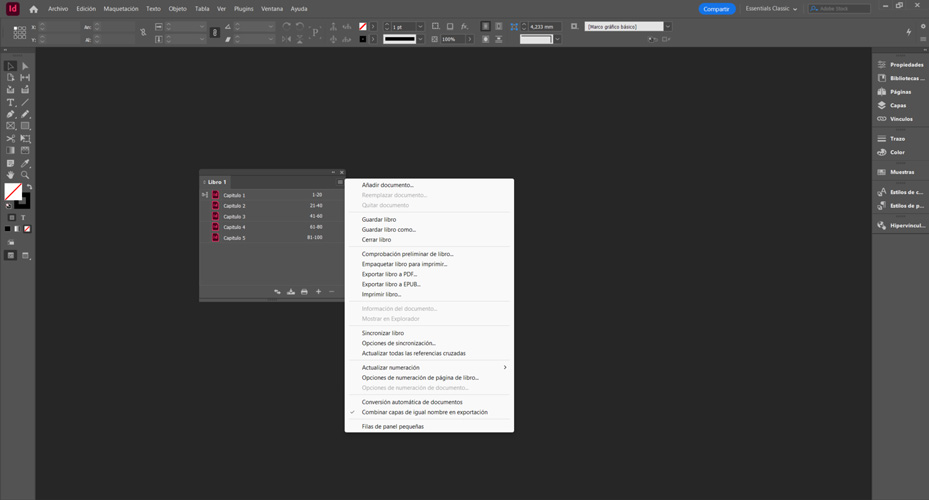
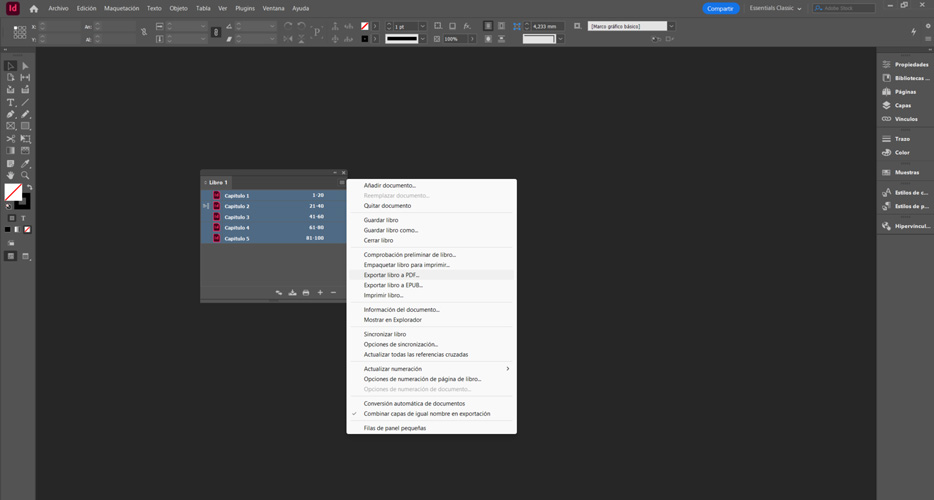
Primero tenemos que darle a la opción del plus y añadir todos los documentos InDesign (.indd) que queremos unir. Una vez hayamos hecho esto, si queremos, desde la ventana en la que nos encontramos podemos acceder individualmente a los documentos que hemos añadido haciendo doble clic. Por otro lado, lo primero que vemos es que las páginas son correlativas. Es decir, realiza una numeración de forma automática, de modo que si yo añado una página nueva en el primer documento, en los demás documentos, la paginación va a cambiar en base a la nueva modificación que se ha hecho. Si la paginación no cambiara de forma automática, tendríamos que darle al menú hamburguesa de la derecha donde nos aparecería la opción «Actualizar numeración».
Unificar estilos
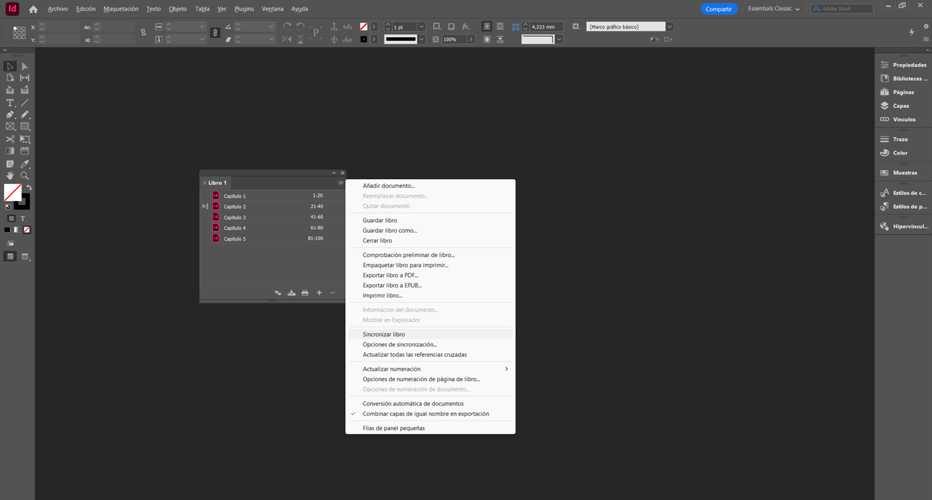
Por otro lado, para que todos los documentos tengan el mismo estilo tendremos que tener varias cosas en cuenta. La primera es que en nuestra ventana del libro, al lado del icono de InDesign del primer documento, tenemos otro icono que indica el origen del estilo del libro. Es decir, el resto de documentos de nuestro libro va a adoptar el estilo que está definido en el documento que cuenta con este icono. Para poder modificar cuál va a ser el estilo maestro simplemente tendríamos quehacer clic donde iría el icono en el documento que queremos como referente. Después vamos al menú hamburguesa y seleccionamos «Sincronizar libro» y los estilos del resto de documentos se adecuarían al que acabamos de determinar.
Exportar libro
Finalmente, cuando ya tenemos nuestro libro preparado a través de la ventana, podemos exportar un único pdf con todos nuestros documentos. Seleccionamos todos los documentos, vamos al menú hamburguesa y seleccionamos «Exportar libro a PDF». Lo guardamos donde queramos y nos saldrá la ventana de especificaciones de siempre que ya conocemos. Lo exportamos con las especificaciones que consideremos necesarias y ya tendríamos nuestro libro preparado para enviar a imprenta.
Conclusión
En esta publicación te he enseñado a cómo hacer un libro en InDesign, así que ahora ya tienes todo lo que necesitas saber para ponerte en marcha y empezar a maquetar tus documentos extensos de una forma optimizada y sin que el programa te falle. Si quieres saber más sobre Adobe InDesign y aprender más herramientas, no pares de leernos. ¡Hasta la próxima!



Deja una respuesta
Tu dirección de correo electrónico no será publicada. Los campos obligatorios están marcados con *